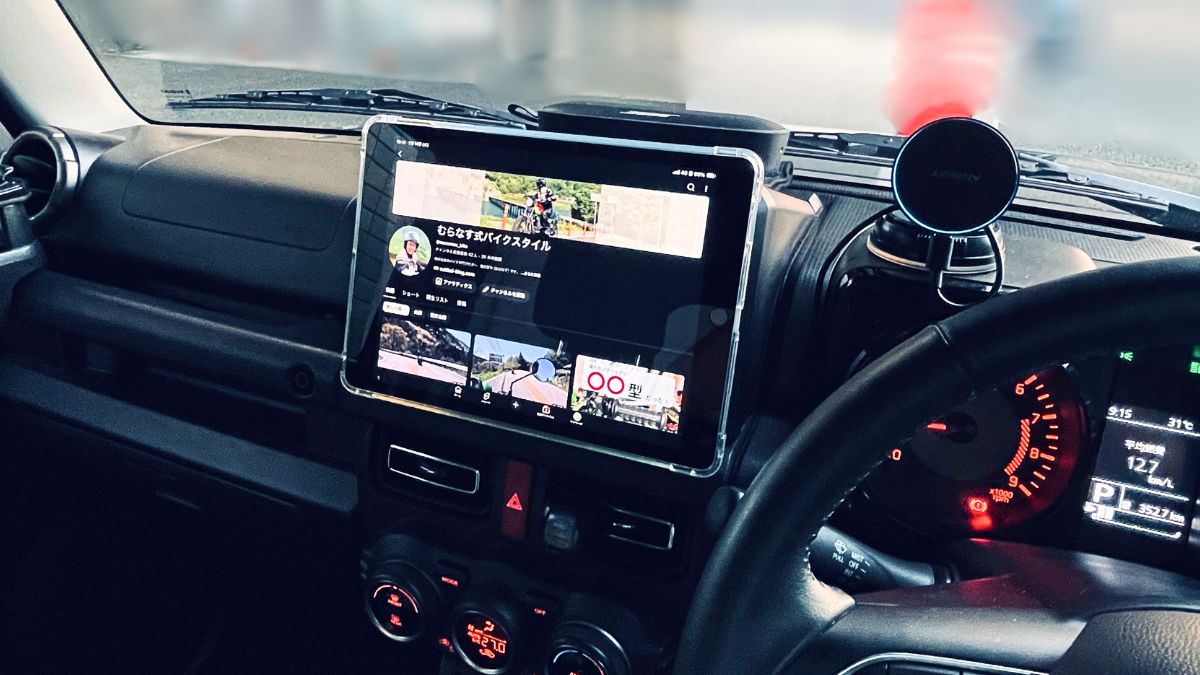
ジムニーJB64にiPadを車載して、ディスプレイオーディオ風に使ってみました。
結論から言うと、僕の場合はマグネット式にして大正解です。
最初は吸盤式のタブレットホルダーを買って使っていたのですが、走行中の揺れや操作のしづらさが気になり、助手席の妻にも不評でした。
そこで、オーディオレスの2DINスペースを活用し、iPadをマグネット固定する方法に変更したのです。
現在は、iPadを主に助手席の妻用モニターとして使い、ナビはiPhone、音声はBOSEのBluetoothスピーカーで出しています。
運転中に僕がiPadの画面を注視することはなく、画面を見るのは信号待ちなど車が止まっている時だけです。
この記事では、中古iPad第9世代をジムニーに車載した理由、マグネット固定の方法、実際に走って感じたメリットと注意点を、実体験ベースで紹介します。
【この記事でわかること】
✅iPadの車載方法
✅マグネット固定の実力
✅車載用iPadの選び方
✅iPadとiPhoneの使い分け
✅通信量と注意点
ジムニーにiPadを車載した理由|妻がロングドライブを楽しめるようにしたかった
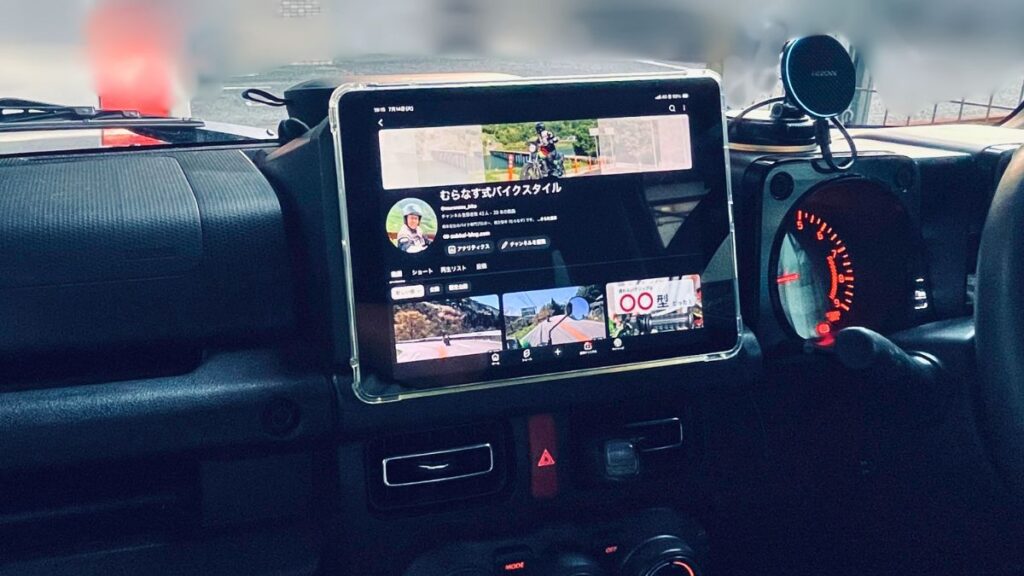
10.2インチのディスプレイは斜め方向からの視野角も広く、助手席から動画コンテンツを鮮明に確認できます。
画面のブレや反射が抑えられているため、長時間の視聴でも首や目への物理的な負担を和らげる効果をもたらすでしょう。
僕がジムニーにiPadを車載した一番の理由は、助手席の妻がロングドライブを楽しめるようにしたかったからです。
ジムニーは運転している僕には楽しい車ですが、助手席で長時間過ごす妻にとっては、退屈な時間もあるのです。
きっかけは助手席の妻が動画を見やすくするため
これまで妻は、ドライブ中にスマホでYouTubeを見ることがありました。
ただ、スマホの画面は小さく、長時間見るには少し疲れます。
そこで、もう少し大きな画面で動画を見られるように、iPadを車載することを考えました。
助手席用のモニターとして使えれば、ジムニーでの移動時間がもっと快適になると感じたからです。
旅系・ドライブ系・ガジェット系YouTubeで夫婦の会話が増えた
妻がドライブ中によく見るのは、旅系、ドライブ系、ガジェット系のYouTubeです。
僕は運転中に画面を見ませんが、音声は聞こえます。
妻が「ここ行ってみたいね」「この道具よさそうだね」と話してくれるので、ドライブ中の会話が増えました。
iPadを車載したことで、単に動画を見やすくなっただけでなく、夫婦で移動時間を楽しみやすくなりました。
運転者の僕は走行中にiPad画面を注視しない
ここは大事な点です。
僕は運転中にiPadの画面を注視しません。
動画の内容は音声で聞く程度にして、画面を見るのは信号待ちなど車が止まっている時だけです。
iPadは運転者用ではなく、基本的に助手席の妻のための装備として使っています。
僕のジムニーJB64はオーディオレス仕様|iPadをディスプレイオーディオ風に使う前提
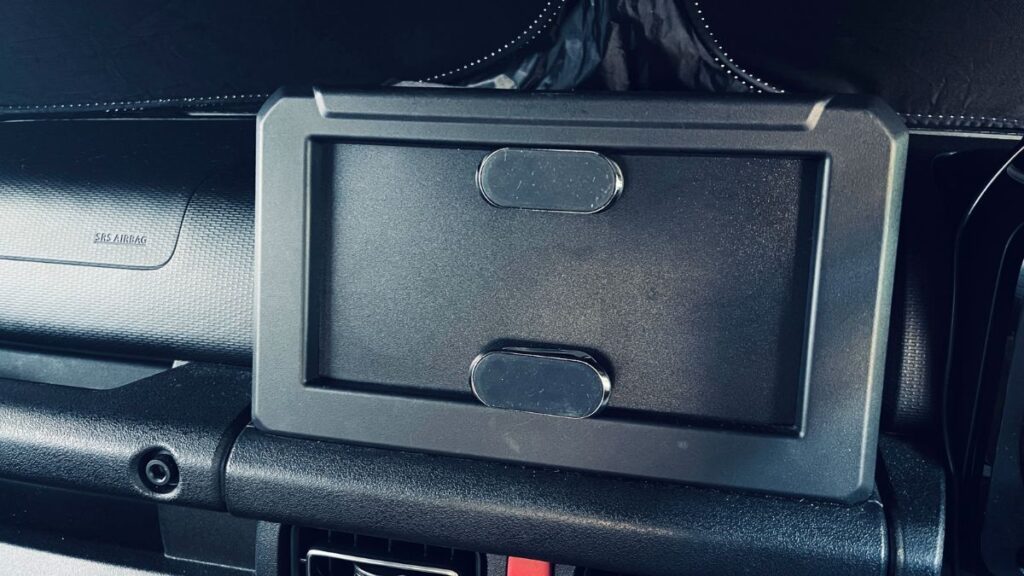
樹脂製の化粧パネルに対して、上下に2基のマグネットホルダーを等間隔で貼り付けました。
2箇所の接点で吸着させる配置により、走行振動によるiPadの傾きを物理的に防止します。
突起物のない平らな外観は、内装デザインの統一性を保つ上で有効な手段となるでしょう。
僕のジムニーJB64は、新車購入時からオーディオレス仕様です。
この空いたスペースがあったからこそ、iPadをディスプレイオーディオ風に使う発想につながりました。
新車購入時からオーディオレスのまま3年乗っていた
僕のジムニーは、納車時からカーナビもカーオーディオも付けていません。
最初は、後からナビやディスプレイオーディオを取り付けるつもりでした。
しかし、いろいろ悩んでいるうちに、気づけば約3年もオーディオレスのまま乗っていました。
不便がなかったわけではありませんが、スマホやBluetoothスピーカーで何とかなっていたのも事実です。
高額なカーナビやディスプレイオーディオを急いで付けなかった理由
カーナビやディスプレイオーディオは便利ですが、導入にはそれなりの費用がかかります。
本体代だけでなく、取り付け費用や配線のことも考える必要があります。
僕の場合、ナビはiPhoneで十分使えていました。
音楽や動画の音声もBluetoothスピーカーで楽しめたため、高額な装備を急いで付ける必要を感じてなかったのです。
iPadを使えばオーディオレスの空間を有効活用できると考えた
オーディオレス車には、2DINの空きスペースがあります。
この場所にiPadをうまく固定できれば、見た目はディスプレイオーディオに近くなります。
完全な埋め込みではありませんが、車内の中心に大きな画面を置けるのは大きな魅力です。
ジムニーのシンプルな内装にも、iPadの大きさは意外と合うと感じました。
車載用に選んだのは中古iPad第9世代セルラーモデル
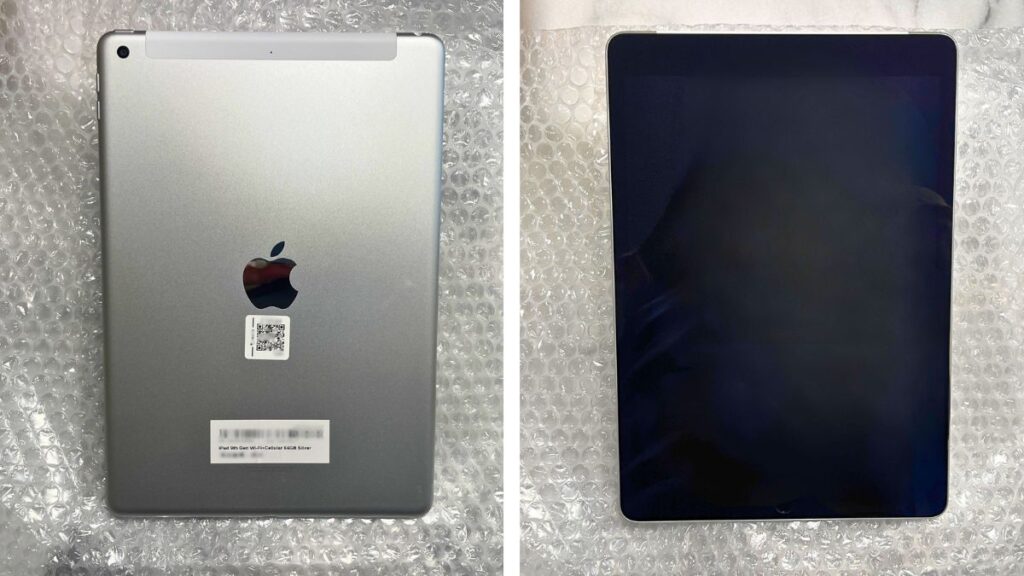
左側がシルバーの本体裏面、右側が画面の状態。
画面への光の反射が傷のように見えますが、液晶ガラスに傷は全くありません。
実用性を優先して中古Bランク品を選びましたが、車載用としては十分な品質を維持しています。
車載用に選んだのは、中古のiPad第9世代セルラーモデルです。
用途を考えると、価格と性能のバランスが良い選択でした。
第8世代ではなく第9世代64GBを選んだ理由
最初は、もっと安いiPad第8世代も候補に入れていました。
しかし、第8世代は32GBモデルが多く、車載用としても容量に少し不安がありました。
iPadはOSやアプリだけでも意外と容量を使います。
最終的に、64GBの第9世代を選んだのは正解だったと感じています。
セルラーモデルにした理由|車内で単独通信できる安心感
車載用なら、Wi-Fiモデルよりセルラーモデルの方が使いやすいと考えました。
Wi-Fiモデルでもスマホのテザリングを使えば通信できますが、毎回接続するのは少し手間です。
セルラーモデルなら、SIMカードを入れるだけでiPad単体で通信できます。
車に乗ってすぐ使える安心感は、思った以上に大きいものでした。
中古Bランクでも車載用なら十分満足できた
僕が購入したiPadは中古Bランク品です。
背面に小さな傷(5mm程度のカスリ傷)はありましたが、車載用としてはまったく気になりません。
画面、動作、バッテリーに大きな不満はなく、実用面では十分でした。
iPadを車載するならストレージ容量にも注意が必要
車載用のiPadでも、ストレージ容量は軽く見ない方がいいです。
動画アプリ、地図アプリ、ブラウザなどを入れると、思ったより容量を使います。
32GBでも使えないことはありませんが、長く使うなら64GB以上の方が安心です。
中古で選ぶ場合も、価格だけでなく容量を確認しておくことをおすすめします。


 ポチップ
ポチップ
iPad用にmineoのデータSIMを追加|YouTube視聴の通信量も確認した
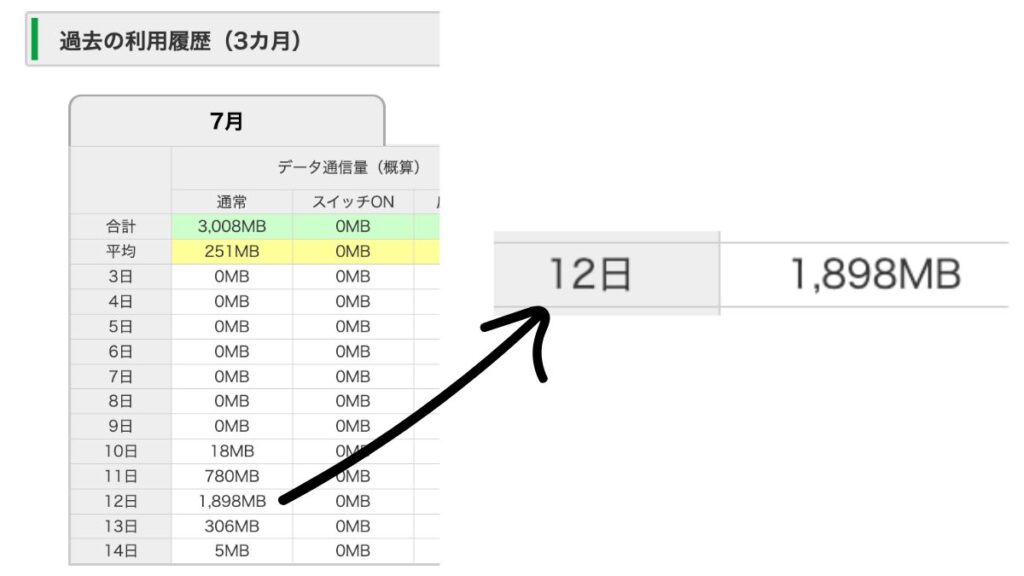
7月12日の項目には、1日で1,898MBの通信量が記録されました。
7月12日は車中泊を交えたドライブにおいて、合計約8時間YouTubeを視聴。
動画の連続視聴に伴うパケット消費量を客観的に証明する数値データ。
iPadを車内で快適に使うため、mineoのデータ専用SIMを追加しました。
YouTubeを見ると通信量は増えるので、使い方に合わせたデータ管理も大切です。
mineoのデータ専用SIMをiPad用に追加した
僕はもともとスマホでmineoを使っています。
今回、iPad用としてデータ専用SIMを追加しました。
月3GBのプランですが、僕の使い方なら様子を見ながら運用できます。
「パスケット」のデータ容量を使えるので安心感がある
mineoには「パスケット」というデータ容量を貯められる仕組みがあります。
僕はパスケットにある程度のデータ容量(貯金みたいなもの)があるため、iPad側の容量が足りない時にも対応しやすいです。
スマホとiPadを同じmineo系でまとめると、データ管理がしやすくなります。
YouTubeを長時間見るとデータ通信量は意外と増える
実際に車中泊をからめたドライブで、iPadのYouTubeを長時間使ったことがあります。
その日は4G通信で合計約8時間ほどYouTubeを見て、1日で約1.8GB使いました。
画質設定や視聴時間によって通信量は変わりますが、動画はやはりデータを使います。
長時間のドライブでYouTubeを見るなら、通信量の残りは確認しておいた方が安全です。
車載iPadはWi-Fiモデルよりセルラーモデルが使いやすいと感じた
車内で使うなら、セルラーモデルはかなり便利です。
毎回テザリングする手間がなく、出発後すぐに動画やブラウザを使えます。
とくに助手席の妻が使う場合、通信設定で迷わずに済むのは大きなメリットです。
車載専用に近い使い方をするなら、セルラーモデルを選ぶ価値はあると感じました。
最初に買った吸盤式タブレットホルダーでは満足できなかった
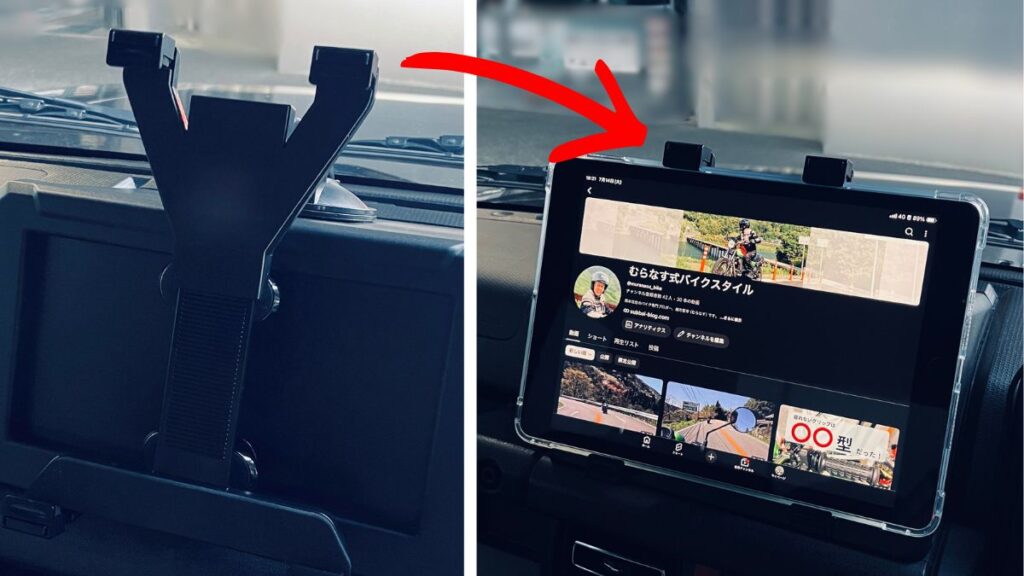
左側がホルダー本体、右側が樹脂製の固定用爪でiPad第9世代を上下から挟み込んで固定した状態。
端末を固定する「爪」の着脱作業は、乗降のたびに手動で行う必要がありやや面倒。
支持アームが長いため、ジムニー特有の舗装路での細かな振動で画面が揺れる。
最初は、粘着吸盤式のタブレットホルダーを買って使いました。
ただ、僕のジムニーでの使い方には合わず、最終的にマグネット固定へ変更しました。
吸盤式ホルダーは悪い商品ではないが僕の使い方には合わなかった
誤解のないように言うと、吸盤式ホルダーそのものが悪い商品だったわけではありません。
車種や設置場所によっては、かなり便利に使えると思います。
とくに、すでにナビやオーディオが付いている車では、画面をふさがない位置に設置できる吸盤式が合う場合もあります。
ただ、僕のジムニーで助手席用モニターとして使うには、満足できませんでした。
走行中に揺れて助手席の妻が見づらかった
吸盤式ホルダーで一番気になったのは、走行中の揺れです。
ジムニーは乗り心地がゴツゴツしているため、路面の凹凸を拾いやすい車です。
そしてiPadもかなり揺れていました。
少し長いアームで支えているから仕方のないことですが…
妻は画面が見づらく感じていたようです。
動画を見るだけなら何とか使えますが、快適とは言いにくい状態でした。
iPadの取り付け・取り外しが少し面倒だった
吸盤式ホルダーは、iPadを固定するためにアームや爪で押さえる形でした。
そのため、車に乗るたびに取り付ける作業が少し面倒です。
外す時も、片手でサッと取れる感じではありません。
車を離れるときは盗難防止でiPadを外したいので、この手間は意外と面倒でした。
ジムニーのゴツゴツした乗り心地では安定感が重要だった
ジムニーは悪路に強い車ですが、舗装路でも乗り心地は硬めです。
普通の乗用車よりも、スマホホルダーやタブレットホルダーの固定力が試されます。
だからこそ、iPadを車載するなら、見た目より安定感を重視した方がいいと感じました。
助手席の妻が快適に見るためにも、揺れにくい固定方法が必要でした。
【2DINスペースにオーディオが既にある場合は粘着吸盤式が現実的】
2DINスペースに純正ナビゲーションやディスプレイオーディオを装着している場合は、僕が初期段階に検証した粘着吸盤式ホルダーの選択が適しています。
ホルダーの可動アームを上方向に跳ね上げられるため、既存オーディオの操作ボタンや液晶画面との物理的な干渉を回避できる仕組みです。
2DINスペースに配置されたディスプレイの表面へマグネットプレートを直接貼り付けることはできませんよね。
バックカメラ用のモニターを標準装備している車両においても、マグネット式による固定は画面を遮る原因となります。
車載ナビやディスプレイオーディオを搭載しているユーザーには、アーム調整が可能な粘着吸盤式ホルダーをおすすめします。
 ポチップ
ポチップ
マグネット固定に変更|オーディオレスの2DINスペースにiPadを取り付けた方法
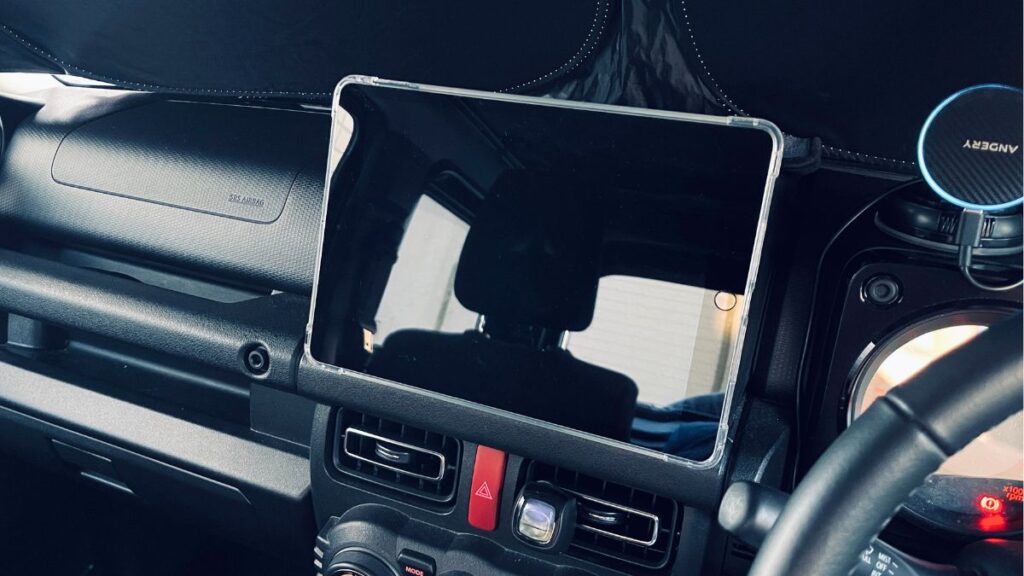
クリアケースを装着したiPad本体に鉄板を貼り、2DINスペースの磁石へ吸着させて固定。
配線や突起物が露出しないため、純正ディスプレイオーディオのような一体感。
強力な吸着力で、走行時に落下したことはありません。
吸盤式ホルダーの不満を解消するため、マグネット固定に変更しました。
オーディオレスの2DINスペースを使えたことが、今回の成功ポイントです。
オーディオレスの2DINスペースにマグネットホルダーを2つ貼った
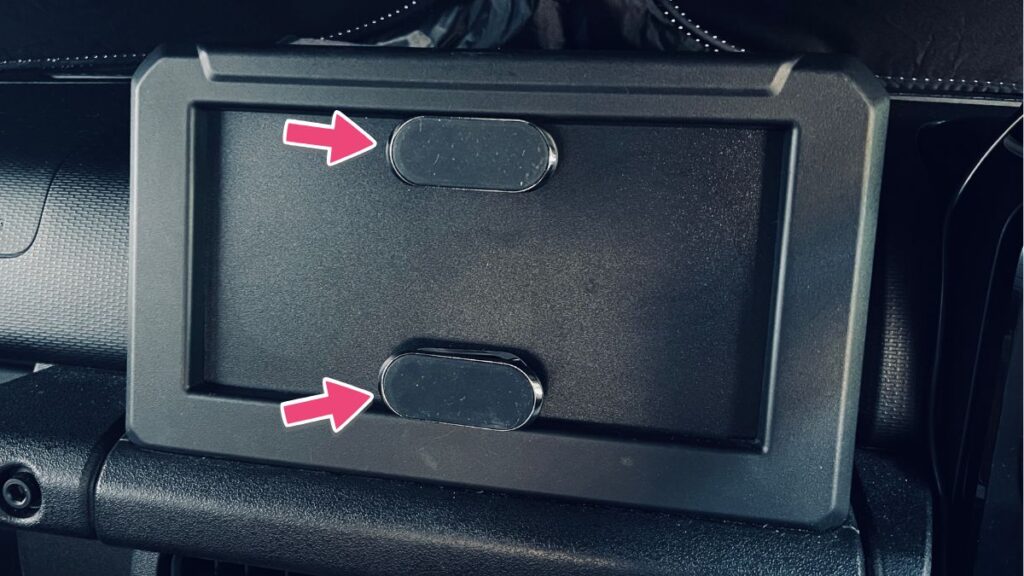
ピンク色の矢印が指し示す通り、上下の等間隔な位置へ配置。
2点で吸着させて支える構造は、ジムニー特有の車体振動に対してもiPadを保持。
工作の際は、マグネットの裏面に貼られた粘着テープの接着力を最大化させるため、シリコンオフや脱脂剤でパネル表面の油分を除去しましょう。
僕のジムニーには、もともとカーナビやオーディオが付いていません。
つまりオーディオレスの状態です。
そのため、中央の2DINスペースをiPad固定用として使えました。
ここにマグネット式のホルダーを2つ買って貼り、iPadを画面のように固定します。
位置が自然なので、見た目もディスプレイオーディオ風になりました。
 ポチップ
ポチップ
クリアケースの背面に鉄板プレートを貼り付けた
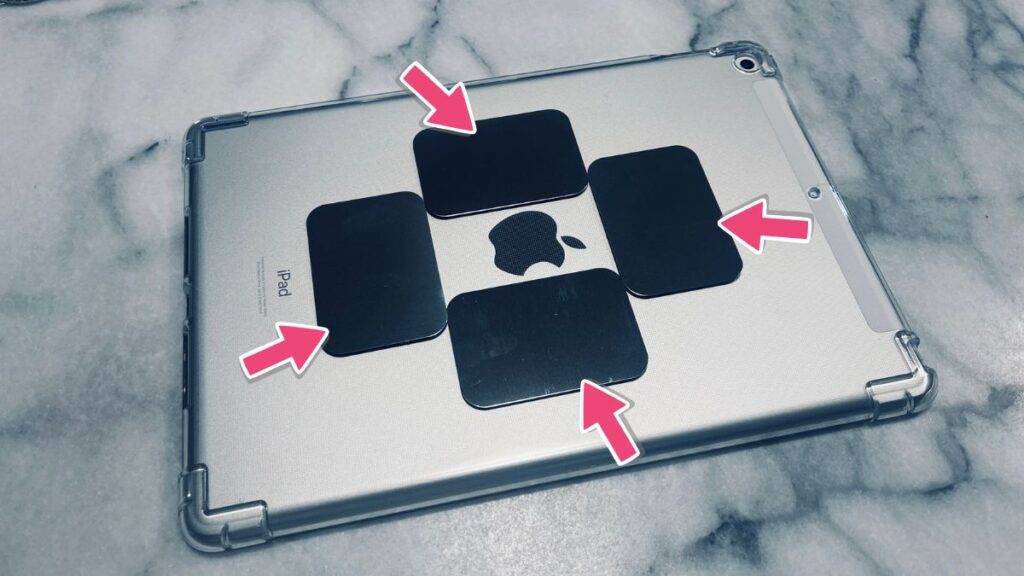
アップルマークを囲む位置へ、合計4枚の黒い鉄板プレートを貼り付け。
プレートの配置を上下左右に分散させる工夫により、iPadを横向きでも縦向きでもマグネットへ吸着可能。
iPad本体に直接鉄板を貼らない手法は、筐体の傷を防ぎながら車載化を進める有効な手段。
iPad本体に直接鉄板プレートを貼るのは避けました。
僕はクリアケースを買ってiPadにつけて、背面に鉄板プレートを貼り付けています。
この方法なら、iPad本体を傷つけずにマグネットで固定できます。
ケースを交換すれば、貼り付け位置のやり直しも可能です。
 ポチップ
ポチップ
実物大の型紙を作ってプレート位置を決めた
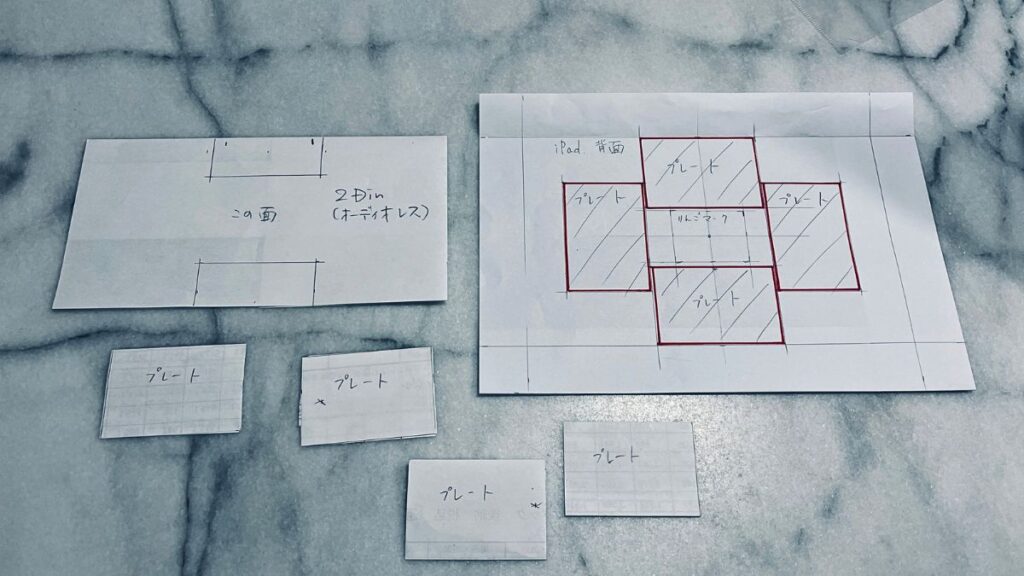
左側が2DINスペース用の型紙であり、右側がiPad背面における4枚のプレートの配置箇所を示す型紙。
事前に紙で寸法を割り出しておく作業は、本番のクリアケースへ貼り付ける際のズレを防ぐ対策として有効。
磁石と鉄板が正確に重なり合う位置を決定するためにも、手作りの型紙を活用しましょう。
今回、いきなり鉄板プレートを貼ることはしませんでした。
先に実物大の型紙を作り、マグネットの位置とiPadの位置を確認したのです。
その型紙をクリアケースに当て、マスキングテープで目印を付けてから鉄板プレートを貼りました。
少し手間はかかりましたが、この準備をしたことで位置決めの失敗を防げました。
横向きでも縦向きでも使えるように配置を工夫した
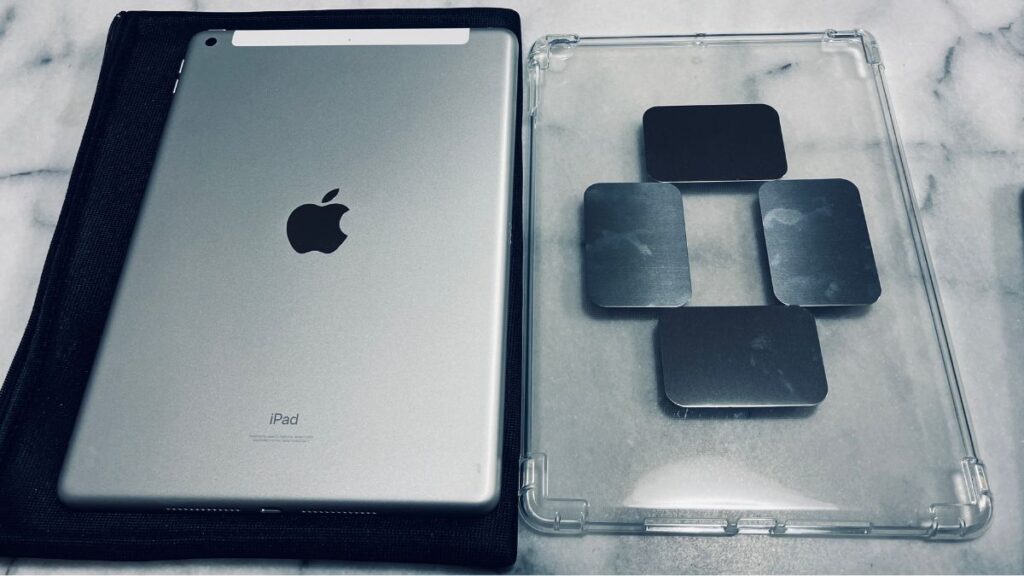
ケース側のプレートを上下左右の十字型に配置したことで、横置きでも縦置きでも使える。
磁石と吸着する金属部分を分散したことにより、走行時の安定度が高まった。
車載時のiPadは基本的に横向きで使っています。
ただ、状況によっては縦向きでも使えると便利です。
そのため、鉄板プレートの配置は、横向きだけでなく縦向きも意識しました。
実際には横向き中心ですが、使い方の幅を残せた点は良かったです。
 ポチップ
ポチップ
サスがゴツゴツのジムニーでもiPadはズレなかった
路面のギャップをダイレクトに受けるジムニーJB64型 で悪路や段差を走行した際も、iPadがズレることはなかった。
マグネット固定に変えてから、走行中の安定感はかなり改善しました。
僕のジムニーでは、iPadがズレることなく使えています。
実際に走ってもiPadは微動だにしなかった
実際に走ってみると、iPadは想像以上に安定していました。
通常の街乗りや郊外の道では、走行中に大きくズレることはありません。
ジムニーは路面のギャップを拾いやすく揺れる車ですが、それでもしっかり固定されています。
マグネット式にしたのは、僕たち夫婦にとっては大正解です。
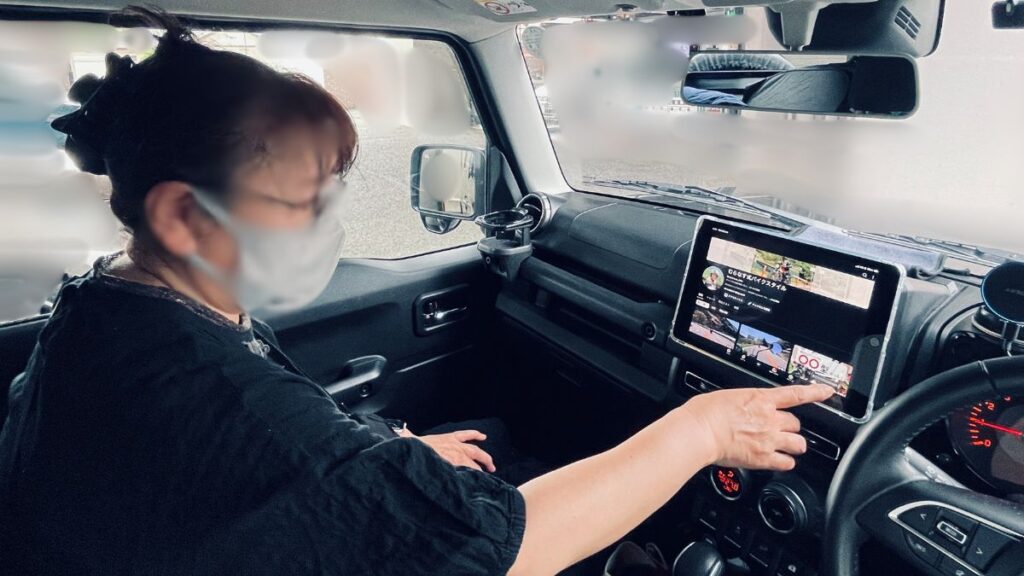
助手席の妻も画面が見やすく操作しやすくなった
マグネット固定に変えたら、妻の評価は上々です。
「画面の位置が見やすくなって、走行中のiPad本体が揺れないから画像も以前より見やすい」と妻は言ってます。
タッチ操作もしやすくなり、YouTubeの全画面表示なども扱いやすくなりました。
助手席で使う妻の満足度が上がったことは、今回の大きな成果です。
ジムニーで安定したということは、ほかの車にも参考になる
ジムニーは、一般的な乗用車よりも乗り心地が硬めです。
そのジムニーで安定しているのだから、ほかの車でマグネット式ホルダーを検討する人にも参考になると思います。
もちろん、設置場所や内装材によって結果は変わります。
それでも、揺れやすいジムニーで試した実例としては、ひとつの判断材料になるはずです。
ただし設置面や走行環境によって結果は変わる
マグネット式ならどの車でも絶対に落ちない、とは言えません。
設置面の素材、マグネットの強さ、鉄板プレートの貼り方で安定感は変わります。
荒れた道や急な段差では、普段より注意が必要です。
取り付け後は、まず短い距離を走って安全に使えるか確認した方がいいでしょう。
iPadはナビではなく助手席用モニター|ナビはiPhoneと役割を分けている
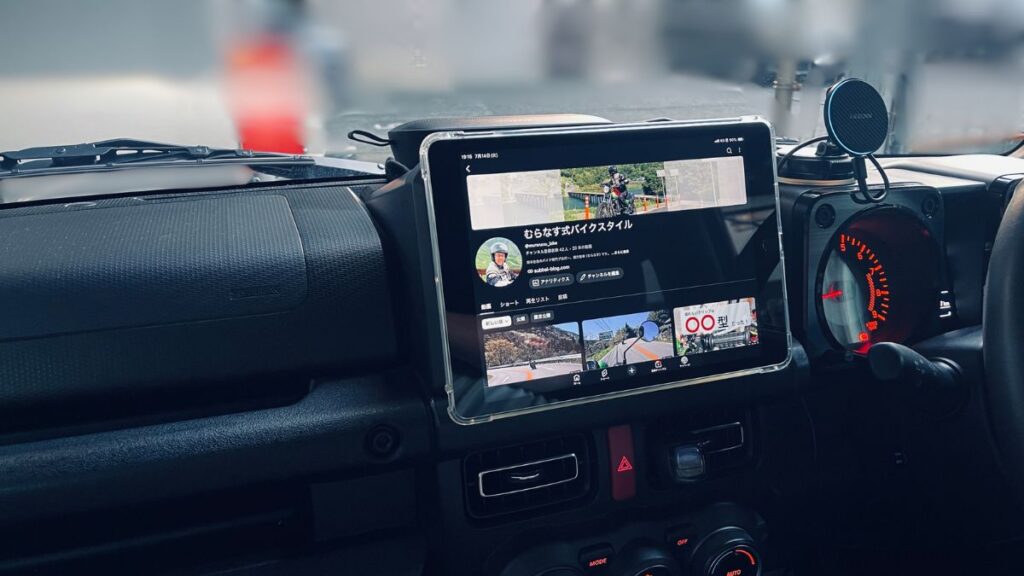
2DINスペースのiPad第9世代は助手席専用の動画モニター。
カーナビを担当するのは、運転席のメーターフードに設置するiPhone。
エンターテイメントはiPad、カーナビはiPhoneがそれぞれ担当する。
役割を分担させることにより、ストレスが減った。
僕は、iPadをナビとして使っていません。
ナビはiPhoneが担当、iPadは助手席用モニターという風に役割を分けています。
iPadは主に助手席の妻が見るために使っている
iPadは、主に助手席の妻が見るための装備です。
YouTubeを見たり、休憩中に一緒に画面を確認したりする使い方が中心です。
運転者である僕が、走行中にiPadを見る前提ではありません。
このように役割をはっきり分けたことで、安全面でも気持ちよく使えています。
ナビはiPhoneをメーターパネル上に固定して使っている
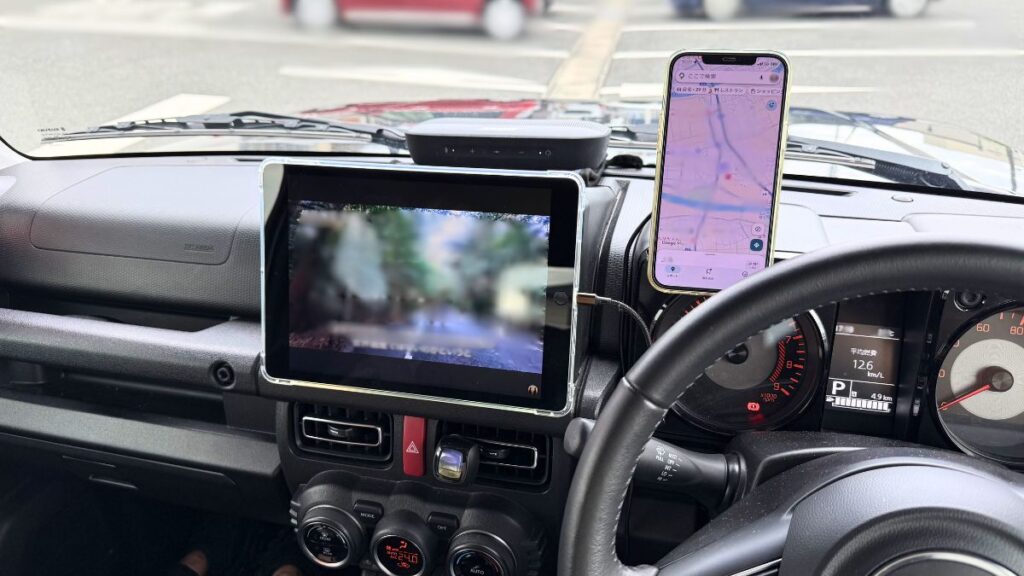
タコメーターのフード上部に粘着吸盤式マグネットホルダーを装着し、iPhoneをナビゲーションとして設置。
ナビゲーションの画面と助手席用動画モニターが物理的に分離されているため、視線の移動が最小限に抑えられる。
安全を最優先し、スマホやタブレットの操作は駐車場などに停車している状態で行いましょう。
ナビは、僕のiPhoneを使っています。
iPhoneはメーターパネルの上にマグネット式ホルダーで固定しています。
MagSafe対応で充電もできるため、長時間のドライブでも電池残量を気にせず使えるようになりました。
ナビ用の画面は運転席側、動画用の画面は中央という分け方です。
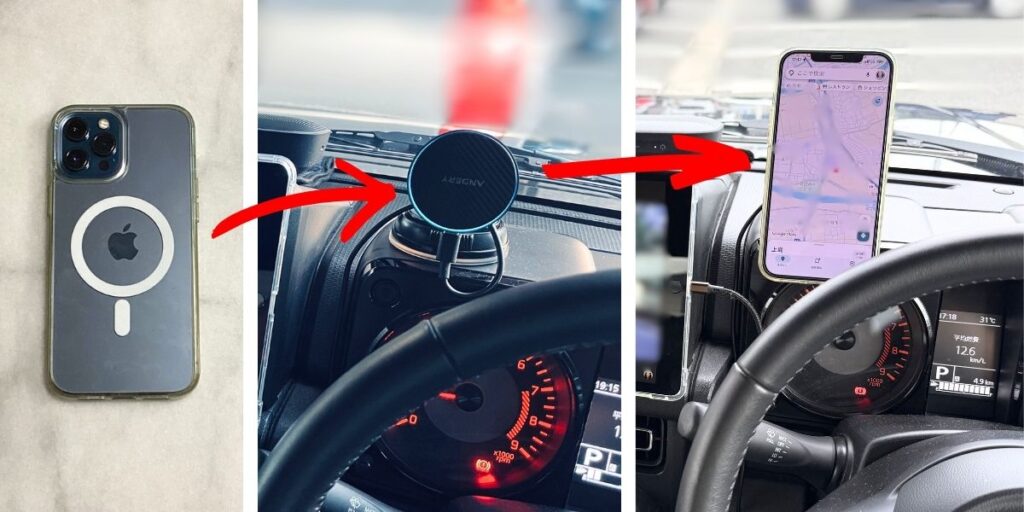
僕が実際に購入して使っているのは下記の商品です。
MagSafe対応ケースを実際に購入して使っています。
磁力が強く、日常使いでも車載でも安心して使えています。
 ポチップ
ポチップ
MagSafe対応ホルダーは粘着吸盤式で、しっかり固定できます。
また、マグネットの吸着力が強く、振動が激しいジムニーでもスマホが落下したことはありません
 ポチップ
ポチップ
GoogleマップやYahoo!カーナビはiPhoneで使う
僕は、GoogleマップやYahoo!カーナビをiPhoneで使っています。
目的地の検索やルート案内は、スマホの方が扱いやすいと感じます。
音声案内も使えるので、運転中に画面を見続ける必要はありません。
iPadをナビにしないことで、妻用モニターとして自由に使えるようになりました。
走行中は、画面を注視したり操作したりしないようにしている
走行中に画面を注視したり操作したりする使い方は危険です。
道路交通法にも違反しています。
僕は、iPhoneナビの確認やiPadの操作は信号待ちや停車中に行うようにしています。
動画についても、運転者が見るためのものではありません。
車内でガジェットを使う際は、安全面のルールを自分で決めておくことが大切です。
音声はBOSEのBluetoothスピーカーで出している
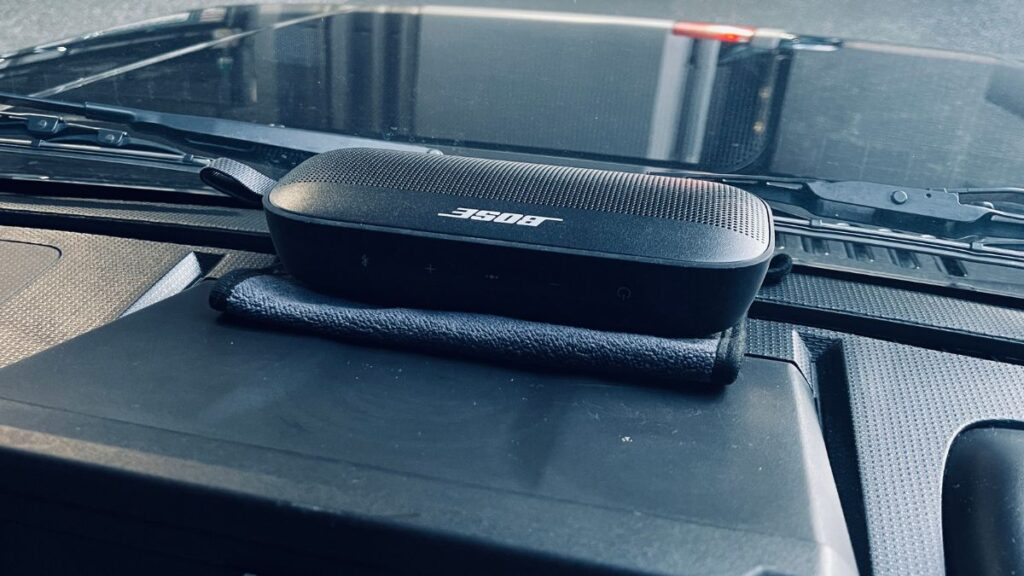
スピーカーの高さは低いため、運転中の前方視界を遮らない。
走行時の滑り止め・転び止めと傷防止を兼ねて、20cm四方のハンドタオルを畳んで敷いた。
車載iPadとBluetoothで接続し、音響を楽しんでいる。
僕のジムニーはオーディオレスなので、音声はBOSEのBluetoothスピーカーで出しています。
iPad、iPhone、Bluetoothスピーカーを組み合わせれば、カーオーディオの代わりとして十分使えています。
オーディオレス車でもBluetoothスピーカーがあれば音を楽しめる
オーディオレス車でも、Bluetoothスピーカーがあれば音楽や動画の音声を楽しめます。
僕はiPhoneやiPadとスピーカーを接続して、車内オーディオの代わりにしています。
配線作業がいらないので、導入しやすい点も魅力です。
車を傷つけずに使えるのも、僕には合っていました。
以前はAnkerを使ったが僕の環境では1年経たずに不調になった
以前は、Ankerのポータブルスピーカーを使っていました。
価格や音には満足していましたが、僕の使用環境では1年経たないうちに音が波打ち途切れるようになりました。
(Anker製品を否定するつもりはありません。あくまで僕の個体と使い方での話です。)
BOSEは1年使っても不具合なく満足している
その後、BOSEのコンパクトなBluetoothスピーカーに買い替えました。
こちらは1年ほど使っても、今のところ大きな不具合はありません。
音の安定感もあり、車内で使うスピーカーとして満足しています。
iPad・iPhone・BOSEの組み合わせで車内オーディオ代わりになる
僕のジムニーでは、iPad、iPhone、BOSEスピーカーの組み合わせがかなり便利です。
iPadは助手席用モニター、iPhoneはナビ、BOSEは音声出力という役割です。
この組み合わせなら、高額なカーナビやディスプレイオーディオがなくても車内時間を楽しめます。
オーディオレスのまま3年過ごせた理由は、この簡単な仕組みに満足していたからです。
 ポチップ
ポチップ
ジムニーにiPadを車載してわかったメリット・注意点
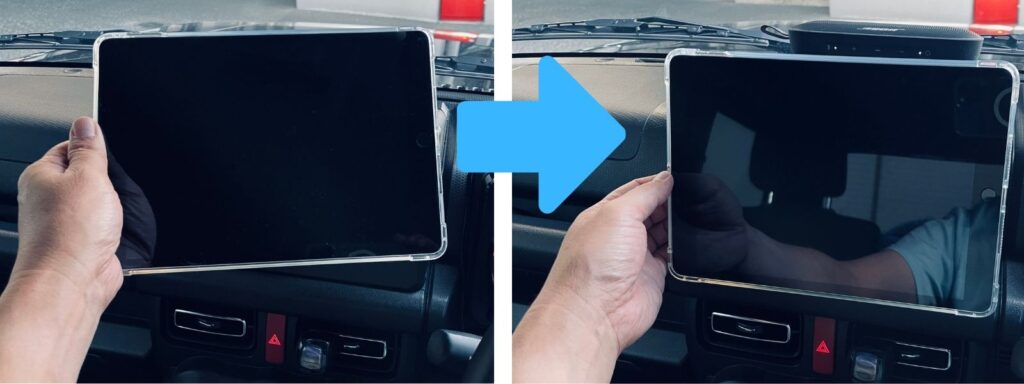
運転席から左手だけで、ワンタッチ着脱が可能。
車を乗り降りするときのiPad着脱が苦にならない。
実際にジムニーへiPadを車載してみると、メリットはかなり大きいと感じました。
一方で、盗難、熱、安全面には注意が必要です。
メリット1:助手席の妻がロングドライブを楽しめる
一番のメリットは、助手席の妻がロングドライブを楽しみやすくなったことです。
大きな画面でYouTubeを見られるため、移動時間の退屈が減りました。
旅系やドライブ系の動画を見ながら、次に行きたい場所の話もできます。
ジムニーが、ただ移動するための車ではなく、夫婦の会話を増やす空間になりました。
メリット2:高額なナビを付けなくても車内が快適になる
iPadを使えば、オーディオレス車でも車内の快適性を上げられます。
ナビはiPhoneで対応し、動画はiPad、音声はBluetoothスピーカーで出せます。
この形なら、カーナビやディスプレイオーディオを急いで購入しなくても済みます。
まずは手持ちの機器や中古iPadで試せる点も、現実的なメリットです。
メリット3:iPadを外せるので普段使いもしやすい
マグネット固定の良いところは、iPadをすぐ外せることです。
車を離れるときは外し、自宅では普通のタブレットとして使えます。
固定式のナビと違い、車内だけに用途が限定されません。
中古iPadを選んだことで、コスト面でも納得しやすい使い方になりました。
注意点1:盗難防止のため車を離れるときはiPadを外す
iPadを車内に置いたままにするのは、盗難(防犯)面で不安があります。
とくに外から見える位置に大きな画面があると、目立ちます。
僕は車を離れる時、基本的にiPadを外すようにしています。
マグネット式なら取り外しが簡単なので、この点でも使いやすいです。
注意点2:夏場の車内放置やバッテリー管理に気をつける
夏場の車内は高温になります。
iPadを車内に置きっぱなしにすると、本体やバッテリーへの負担が心配です。
直射日光が当たる場所に放置しないことも大切です。
長時間車を離れるときは、持ち出すか、熱の影響を受けにくい場所へ移した方が安心です。
注意点3:運転者が動画を見たり操作したりしない
iPadを車載すると、つい便利に使いたくなります。
しかし、運転者が走行中に動画を見たり操作したりするのは危険です(道路交通法違反です)。
僕は、iPadを助手席用モニターとして使い、運転中は画面を注視しないようにしています。
便利な装備ほど、使い方の線引きが重要です。
iPad車載に関する【よくある質問(FAQ)】
ここでは、ジムニーにiPadを車載する時に気になる疑問をまとめます。
Q:ジムニーにiPadを車載するなら、どの固定方法が使いやすいですか?
A:僕の使い方では、マグネット固定が一番使いやすいと感じました。
取り付けと取り外しが簡単で、オーディオレスの2DINスペースとも相性が良かったです。
Q:ジムニーにiPadを取り付けても走行中に落ちませんか?
A:僕のジムニーでは、通常走行中にiPadが大きくズレることはありませんでした。
ただし、設置面、マグネットの強さ、走行環境によって結果は変わるかもしれません。
Q:iPadを車載モニターとして使うには何が必要ですか?
A:iPad本体、固定用ホルダー、ケース、通信環境、音声出力の方法が必要です。
僕はセルラーモデルのiPad、マグネットホルダー、Bluetoothスピーカーを使っています。
Q:ジムニーでiPadをナビとして使えますか?
A:iPadでも地図アプリは使えますが、僕はナビとして使っていません。
ナビはiPhone、iPadは助手席用モニターとして役割を分けています。
Q:車載用のiPadはWi-Fiモデルとセルラーモデルのどちらが便利ですか?
A:車内で単独通信したいなら、セルラーモデルの方が便利です。
Wi-Fiモデルでもテザリングは使えますが、接続の手間は増えます。
Q:車載用iPadのストレージ容量は64GBでも足りますか?
A:僕の使い方では、64GBで十分使えています。
ただし、アプリや動画を多く保存する人は、さらに大きい容量を選んだ方が安心です。
Q:iPadでYouTubeを見るとデータ通信量はどのくらい使いますか?
A:僕の実例では、約8時間のYouTube視聴で1日約1.8GB使いました。
画質や視聴時間によって通信量は変わるため、あくまで目安です。
Q:ジムニーのオーディオレス車でもiPadの音声を楽しめますか?
A:Bluetoothスピーカーを使えば、オーディオレス車でも音声を楽しめます。
僕はBOSEのBluetoothスピーカーをiPadやiPhoneと接続しています。
Q:iPadをディスプレイオーディオの代わりにできますか?
A:ディスプレイオーディオと完全に同じではありませんが、動画視聴や音声再生には十分使えます。
僕のジムニーでは、助手席用モニターとしてかなり便利です。
Q:ジムニーにiPadを埋め込み風に設置できますか?
A:僕の方法は完全な埋め込みではありません。
オーディオレスの2DINスペースを使い、ディスプレイオーディオ風に見えるようマグネット固定しています。
Q:iPadを車内に付けたまま車を離れても大丈夫ですか?
A:盗難リスクを考えると、付けたまま車を離れない方が安全です。
僕は車を離れる時、基本的にiPadを外しています。
Q:夏場にiPadを車内に置きっぱなしにしても大丈夫ですか?
A:夏場の車内は高温になるため、置きっぱなしは避けた方が安全です。
バッテリーや本体への負担を考え、長時間放置しないようにしています。
Q:運転中にiPadで動画を見るのは問題ありませんか?
A:運転者が走行中に動画を見る使い方は危険です。
道路交通法違反になります。
僕はiPadを助手席の妻用として使い、運転中に画面を注視しません。
Q:iPadとiPhoneを車内でどう使い分けると便利ですか?
A:僕はiPhoneをナビ用、iPadを助手席用モニターとして使い分けています。
役割を分けると、画面の取り合いにならず使いやすくなります。
Q:ジムニー以外の車でもマグネット式のiPad固定は参考になりますか?
A:ノーマルの状態でもサスが硬く揺れやすいジムニーで安定して使えているということは、ほかの車でも参考になると思います。
ただし、設置面や走行環境によって固定力は変わるため、事前確認は必要です。
まとめ:ジムニーにiPadを車載するなら、助手席用モニターとしてマグネット固定がかなり使いやすい
ジムニーにiPadを車載するなら、僕の使い方ではマグネット固定がかなり使いやすいと感じました。
最初に使った吸盤式ホルダーは合いませんでしたが、オーディオレスの2DINスペースを活用したことで、見やすく安定した設置ができました。
iPadはナビではなく助手席の妻用モニターとして使い、ナビはiPhone、音声はBOSEのBluetoothスピーカーに分けています。
妻がロングドライブ中にYouTubeを楽しめるようになり、夫婦の会話も増えました。
運転中に画面を注視しないこと、車を離れるときはiPadを外すこと、夏場の放置を避けることを守れば、オーディオレスのジムニーでも快適な車内環境を作れます。
この記事が読者の皆様のお役に立てば嬉しいです。
読者の皆様のカーライフを応援しています。
🚙この記事を書いた人
【四駆SUV研究調査室:室長/Webライター:緒方智幸(むらなす)】
熊本在住。阿蘇の大自然と、愛車スズキ・ジムニーJB64(2023年式)を愛してやまない現役オーナーライターです。
「40年超・無事故」のキャリアに基づく安全運転の真髄を、ブログとYouTubeで発信中。
記事はすべて、自らの実体験、ユーザー取材、そしてプロの整備士への徹底したヒアリングを元に構成しています。
🎥 四駆SUV研究調査室 YouTube公式サイト
40年無事故のプロが実践する「SUV特有の運転のコツ」や「スマートな所作」を映像で分かりやすく解説しています。 「セルフ給油の極意」など、初心者からベテランまで役立つ動画を配信中!
👉 四駆SUV研究調査室公式YouTubeチャンネルはこちら
——————–
🏍 バイク専門ブログ『むらなす式バイクスタイル』も運営中。
1984年から続く40年以上のバイクライフに基づく、安全で楽しいライディングの知恵を公開しています。
👉 ブログ「むらなす式バイクスタイル」はこちら